

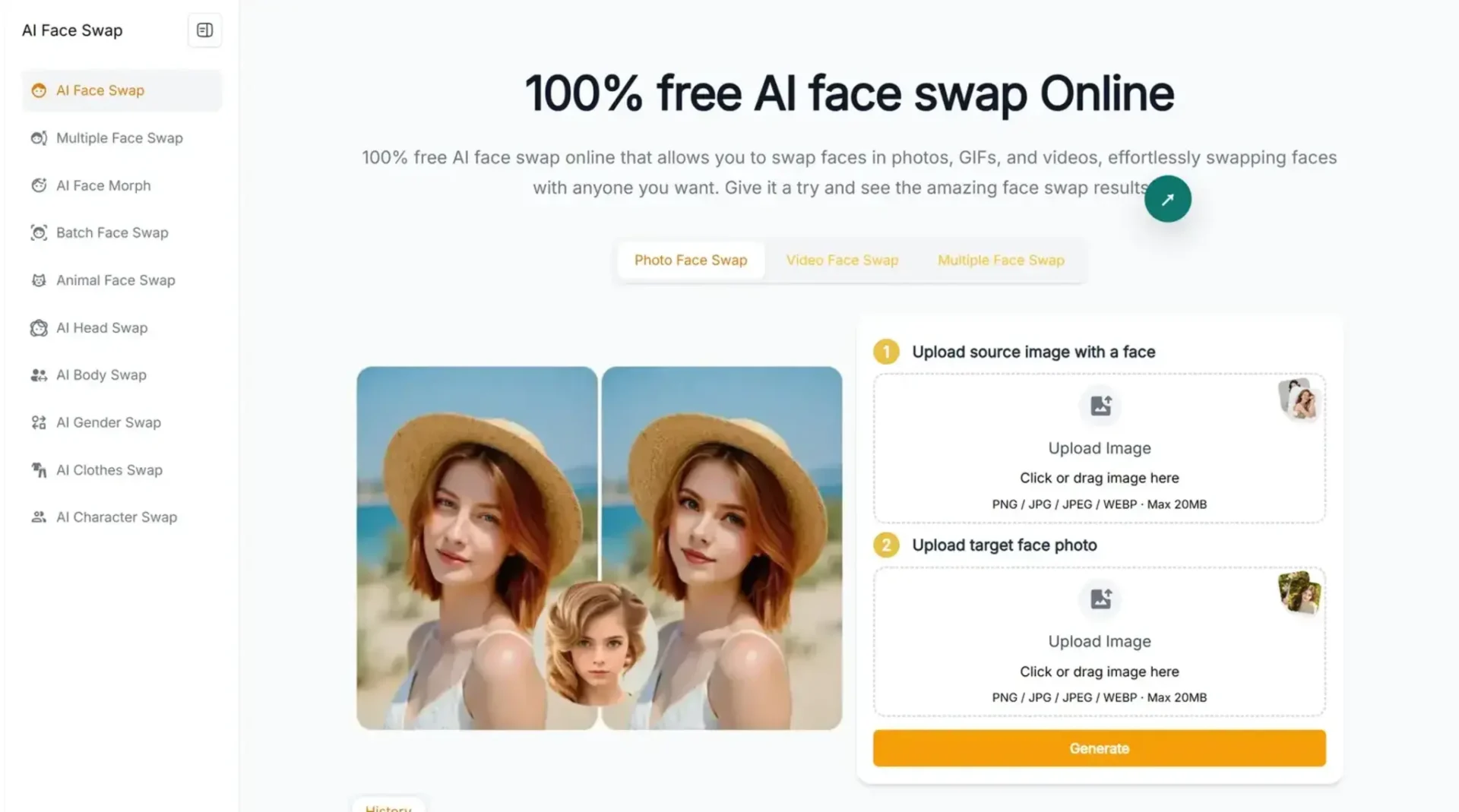
La función de video Live3D Face Swap es adecuada si ya grabó un video, desea intercambiar una cara y luego descargar el resultado editado. El proceso comienza con un archivo y termina con un archivo. Un video de intercambio de caras con movimiento no significa que la herramienta pueda intercambiar caras continuamente incluso cuando la cámara está encendida.
Antes de comenzar, tenga listo su video, un retrato de referencia y la sección deseada. Si se utiliza de forma gratuita, el vídeoclip puede durar actualmente un máximo de 10 segundos; La función de vídeo también tiene su propia cuota de intentos gratuitos. Registre expresiones faciales o movimientos de cabeza cruciales en estos diez segundos para que pueda evaluar significativamente el resultado.
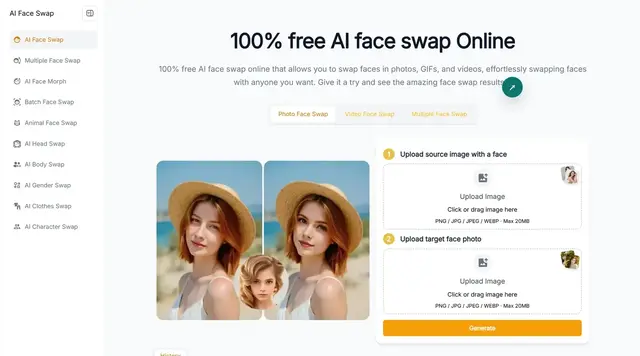
Figura: Aún puedes ver el modo fotografía. Con solo un clic en la pestaña Video Face Swap accederás a la función de video.
Primero verifique los formatos de archivo de imagen y video de referencia.
Live3D Video Face Swap actualmente acepta MP4, MOV, M4V y GIF; el archivo de vídeo debe tener un tamaño máximo de 100 MB. Los GIF también se consideran material en movimiento que se puede procesar mediante la función de vídeo. Para la cara de referencia, necesita una imagen JPG, PNG o WEBP que no supere los 20 MB. No utilices un vídeo o una foto grupal borrosa para esto.
Si el tamaño del archivo es adecuado, verifique el contenido de la imagen: ¿la cara que se va a reemplazar es lo suficientemente visible? ¿El movimiento decisivo es en el tramo elegido? Si la persona suele estar de espaldas a la cámara o su rostro sólo aparece durante un breve momento en el borde de la imagen, es difícil juzgar por el resultado si el intercambio de rostros es estable, incluso después de una carga exitosa. El retrato de referencia debe ser lo más frontal posible, nítido y sin oclusiones evidentes.
Estas pruebas no garantizan un resultado ideal. Sin embargo, le ayudan a evitar quedarse sin intentos gratuitos limitados de material en el que la cara es apenas reconocible.
¿Qué canción vale la pena si sólo son posibles diez segundos?
Para un vídeo largo, primero debes decidir qué quieres controlar. Si la pregunta es si el rostro se ve natural en una foto tranquila, elija una sección con la mayor vista frontal posible y buena iluminación. Para el efecto de movimiento, es adecuada una canción con letra, una ligera rotación de la cabeza o un cambio en las expresiones faciales. No te limites a los primeros segundos y basa tus conclusiones en todo el vídeo.
Actualmente un clip gratuito puede durar un máximo de 10 segundos. La duración del vídeo enviado y la forma de elegir un extracto dependen de las instrucciones actuales en Video Face Swap. La guía para intercambiar caras de fotos y videos con Live3D describe los pasos previos para cargar y seleccionar recortes. Lo importante aquí es que el extracto de la prueba pueda responder a su pregunta.
En el modo foto puedes comprobar de antemano si la cara de referencia es claramente visible. Sin embargo, esto no reemplaza la prueba de video: incluso si la misma cara aparece natural en una imagen fija, pueden ocurrir saltos notables al hablar o girar la cabeza en imágenes posteriores.
Mire el vídeo terminado en su totalidad una vez creado.
Envíe el videoclip y la cara de referencia como se indica en la interfaz, espere el resultado y reprodúzcalo para revisarlo. Preste especial atención a los momentos antes y después del movimiento crucial: ¿el rostro permanece asignado a la persona adecuada en todo momento? ¿Tus ojos, boca o los bordes de tu cara cambian notablemente cuando te mueves? Si hay otras personas en el clip, verifique también si fueron editadas sin querer. Descargue el resultado solo cuando le resulte útil, en lugar de detenerse después de un único fotograma exitoso.
Si el resultado no es convincente, compruebe primero el material: ¿está clara la cara de referencia? ¿La cara objetivo está oscurecida en el vídeo original? ¿Los diez segundos que elegiste contienen realmente el movimiento que querías probar? Edite una condición a la vez para que sea más fácil ver qué marcó la diferencia al recrearla.
La cantidad de pruebas gratuitas de la funcionalidad de video y las opciones de renovación están sujetas a cambios. Por lo tanto, antes de realizar la prueba, eche un vistazo a las probabilidades que se muestran actualmente. Según la información, Photo Face Swap se puede utilizar de forma gratuita para fotografías individuales, sin límites de uso y sin registro. Esta regla no se puede aplicar a videos ni es un requisito para funciones de procesamiento por lotes o para varias personas.
Utiliza una transmisión de cámara en tiempo real para intercambiar caras mientras graba
Live3D Video Face Swap primero acepta un archivo existente y proporciona un nuevo video después del procesamiento. Durante una videollamada o transmisión en vivo, esta función no lee continuamente nuevas imágenes de la cámara. Live3D también ofrece otros productos como avatares de VTuber y captura de movimiento facial. No debe equiparar estas funciones con la funcionalidad de carga de archivos de video que se describe aquí.
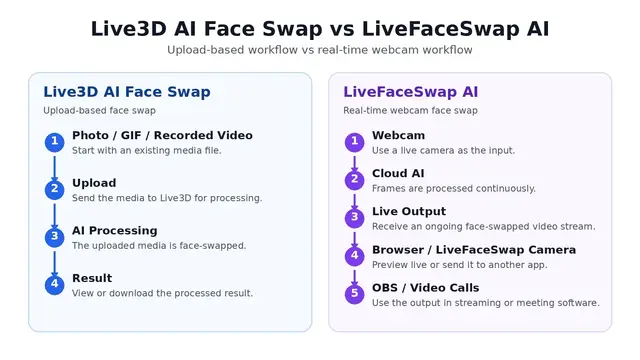
Figura: A la izquierda, se carga y procesa el material ya grabado; A la derecha, las imágenes de la cámara se leen y reproducen continuamente en tiempo real. Al hacer clic en la imagen se abre la página de intercambio de rostros en tiempo real.
Si desea crear, revisar y descargar un clip corto, la funcionalidad de video de Live3D se adapta a este proceso. Si desea que la cara intercambiada sea visible continuamente cuando habla o gira la cabeza, puede utilizar el intercambio de caras en tiempo real de LiveFaceSwap AI. Si la imagen se va a compartir en OBS o software de videoconferencia, la salida se realiza a través de la cámara virtual LiveFaceSwap Camera de la versión de escritorio.
